بهترین لپ تاپ دانشجویی ارزان قیمت سال ۱۴۰۵؛ راهنمای خرید اقتصادی برای دانشگاه
مهر 21, 1405
علت داغ شدن لپ تاپ گیمینگ و راههای کاهش دمای CPU
مهر 23, 1405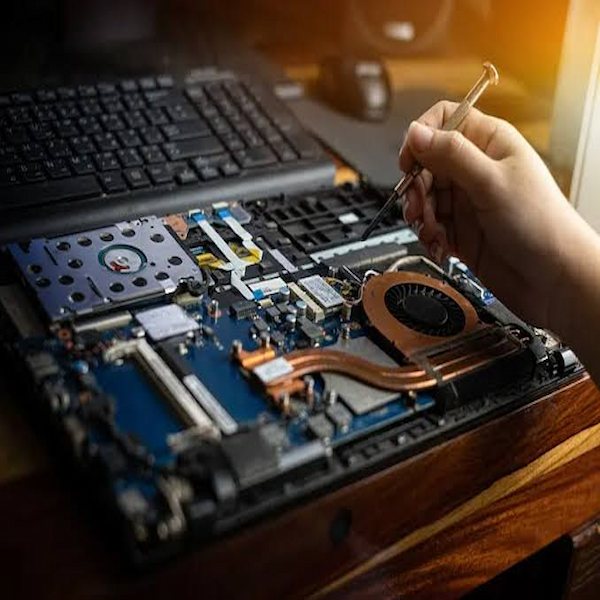
کند شدن لپ تاپ پس از مدتی استفاده، یکی از مشکلات رایج کاربران است؛ مشکلی که همیشه به معنی قدیمی شدن دستگاه یا نیاز به خرید یک لپ تاپ جدید نیست. گاهی با افزایش حافظه رم (RAM) یا جایگزین کردن هارد دیسک قدیمی با SSD میتوان سرعت اجرای برنامهها، زمان روشن شدن سیستم و عملکرد کلی دستگاه را به شکل محسوسی بهبود داد. با این حال، پیش از خرید قطعات جدید باید بدانید که آیا لپ تاپ شما قابلیت ارتقای رم و حافظه داخلی را دارد یا خیر.
راهنمای ارتقای رم و SSD لپ تاپ به شما کمک میکند تا با انواع حافظه، مدلهای قابل ارتقا، تفاوت رم لحیمشده و اسلاتدار، ظرفیتهای مناسب و نکات مهم پیش از تعویض قطعات آشنا شوید. همچنین بررسی میکنیم که چه زمانی ارتقای سختافزار بهصرفه است و در چه شرایطی بهتر است به فکر تهیه یک دستگاه جدید باشید.
چرا ارتقای رم و SSD لپ تاپ اهمیت دارد؟
عملکرد لپ تاپ به عوامل مختلفی مانند پردازنده، حافظه رم، نوع حافظه ذخیرهسازی، کارت گرافیک و سیستم خنککننده وابسته است. اگر یکی از این بخشها با نیازهای نرمافزاری شما هماهنگ نباشد، ممکن است هنگام اجرای برنامهها با کندی، تأخیر یا هنگ کردن سیستم مواجه شوید.
ارتقای رم و SSD دو روش متداول برای بهبود عملکرد لپ تاپ هستند؛ اما هر کدام مشکل متفاوتی را برطرف میکنند.
ارتقای رم چه تأثیری بر عملکرد لپ تاپ دارد؟
رم حافظهای موقت است که سیستمعامل و برنامههای در حال اجرا برای نگهداری اطلاعات موردنیاز خود از آن استفاده میکنند. زمانی که چند برنامه را بهطور همزمان اجرا میکنید، مرورگر تبهای زیادی باز دارد یا نرمافزارهای مهندسی و گرافیکی سنگینی به کار میبرید، میزان مصرف رم افزایش پیدا میکند.
اگر ظرفیت رم کافی نباشد، سیستم برای مدیریت اطلاعات بیشتر به حافظه ذخیرهسازی متکی میشود و ممکن است سرعت کار کاهش یابد. در این شرایط، افزایش رم میتواند به اجرای روانتر چند برنامه بهصورت همزمان کمک کند.
برای مثال، ارتقا از ۴ به ۸ گیگابایت رم ممکن است برای کارهای روزمره تفاوت محسوسی ایجاد کند. برای استفاده حرفهایتر، مانند طراحی گرافیک، برنامهنویسی و کار با فایلهای حجیم، ظرفیت ۱۶ گیگابایت یا بیشتر میتواند مناسبتر باشد؛ البته نیاز واقعی به نوع برنامهها بستگی دارد.
ارتقای SSD چه مزایایی دارد؟
SSD نوعی حافظه ذخیرهسازی مبتنی بر فلش است که در مقایسه با هارد دیسک مکانیکی (HDD) سرعت بسیار بیشتری دارد. نصب SSD میتواند زمان راهاندازی سیستمعامل، باز شدن برنامهها، بارگذاری فایلها و انتقال دادهها را کاهش دهد.
اگر لپ تاپ شما هنوز از هارد HDD استفاده میکند، تعویض آن با یک SSD سازگار معمولاً یکی از مؤثرترین روشهای افزایش سرعت دستگاه است. این تغییر بهویژه در لپ تاپهای قدیمی که پردازنده آنها همچنان برای کارهای روزمره مناسب است، ارزش بررسی دارد.
البته اگر لپ تاپ از قبل SSD پرسرعت داشته باشد، تعویض آن با مدل سریعتر لزوماً افزایش سرعت چشمگیری ایجاد نمیکند. در چنین شرایطی، باید ظرفیت حافظه، میزان مصرف رم و محدودیتهای دیگر دستگاه را نیز بررسی کنید.

کدام لپ تاپها قابلیت ارتقای رم دارند؟
قابلیت ارتقای رم به طراحی مادربرد، نسل دستگاه، نوع حافظه و تعداد اسلاتهای موجود بستگی دارد. نمیتوان صرفاً براساس برند یا اندازه لپ تاپ درباره امکان ارتقای آن تصمیم گرفت؛ زیرا حتی دو مدل از یک خانواده محصول ممکن است ساختار متفاوتی داشته باشند.
بهطور کلی، لپ تاپها را از نظر ارتقای رم میتوان در سه گروه اصلی قرار داد.
۱. لپ تاپهای دارای اسلات رم قابل تعویض
در این مدلها، رم روی یک ماژول جداگانه نصب میشود و با باز کردن قاب دستگاه میتوان آن را تعویض یا در صورت وجود اسلات خالی، یک ماژول دیگر به آن اضافه کرد.
بسیاری از لپ تاپهای اداری، اقتصادی، تجاری و ورکاستیشنهای قابلحمل از این ساختار استفاده میکنند. در برخی مدلها یک اسلات رم وجود دارد و در برخی دیگر دو اسلات یا ترکیبی از رم لحیمشده و یک اسلات آزاد دیده میشود.
اگر لپ تاپ شما یک اسلات خالی داشته باشد، ممکن است بتوانید بدون خارج کردن رم فعلی، ظرفیت حافظه را افزایش دهید. در مقابل، اگر تمام اسلاتها پر باشند، برای ارتقا باید یک یا چند ماژول را با نمونههای سازگار و ظرفیت بیشتر جایگزین کنید.
۲. لپ تاپهای دارای رم لحیمشده
در بسیاری از لپ تاپهای باریک و سبک، حافظه رم مستقیماً روی مادربرد لحیم شده است. این طراحی به کاهش ضخامت و وزن دستگاه کمک میکند؛ اما معمولاً امکان تعویض معمول رم را از بین میبرد.
اگر تمام حافظه رم دستگاه لحیمشده باشد، پس از خرید لپ تاپ امکان افزایش ظرفیت آن به روش متداول وجود ندارد. به همین دلیل، هنگام خرید مدلهایی که برای استفاده چندساله در نظر گرفته شدهاند، بهتر است ظرفیت رم را با توجه به نیازهای آینده انتخاب کنید.
برخی مدلها از طراحی ترکیبی استفاده میکنند؛ یعنی بخشی از رم روی مادربرد لحیم شده و یک اسلات اضافی نیز دارند. در این دستگاهها ممکن است بتوان با نصب یک ماژول سازگار، ظرفیت کل رم را افزایش داد.
۳. لپ تاپهای دارای محدودیت ارتقا
برخی دستگاهها از نظر فنی امکان ارتقا دارند، اما ظرفیت نهایی حافظه، نوع ماژول یا تعداد اسلاتهای آنها محدود است. همچنین ممکن است ارتقای رم فقط با ماژولهای خاصی امکانپذیر باشد.
در این گروه باید پیش از خرید قطعه، مشخصات دقیق دستگاه بررسی شود. پشتیبانی پردازنده از یک ظرفیت مشخص بهتنهایی به این معنی نیست که مادربرد و سازنده لپ تاپ نیز همان ظرفیت را تأیید کردهاند.

کدام مدلهای لپ تاپ معمولاً قابل ارتقا هستند؟
برای تشخیص قابلیت ارتقا باید مدل دقیق دستگاه را بررسی کنید. با این حال، بعضی از خانوادههای لپ تاپ در بسیاری از نسخههای خود امکان ارتقای رم یا حافظه ذخیرهسازی را فراهم میکنند.
برند و خانواده لپ تاپ | وضعیت رایج ارتقای رم | وضعیت رایج ارتقای SSD |
Lenovo ThinkPad | بسیاری از مدلها دارای اسلات رم هستند؛ برخی نسخهها رم لحیمشده دارند | در بسیاری از مدلها امکان تعویض SSD وجود دارد |
Lenovo IdeaPad | بسته به نسل و پیکربندی، از رم لحیمشده یا اسلاتدار استفاده میشود | در بسیاری از نسخهها امکان تعویض یا ارتقای حافظه وجود دارد |
Dell Latitude | بسیاری از مدلهای تجاری دارای رم قابل تعویض هستند | معمولاً در مدلهای دارای حافظه M.2 امکان تعویض وجود دارد |
Dell Inspiron | بسته به مدل، امکان ارتقای رم متفاوت است | در بسیاری از مدلها قابل ارتقا است |
HP ProBook | بسیاری از نسخهها امکان ارتقای رم دارند | در بسیاری از مدلها قابل تعویض است |
HP EliteBook | بسته به نسل و طراحی، ممکن است رم اسلاتدار یا لحیمشده باشد | در بسیاری از مدلها امکان ارتقای SSD وجود دارد |
ASUS VivoBook | بسته به مدل، ممکن است رم قابل تعویض، لحیمشده یا ترکیبی باشد | در بسیاری از نسخهها امکان ارتقای SSD وجود دارد |
ASUS TUF Gaming | بسیاری از مدلها از رم قابل تعویض استفاده میکنند | معمولاً امکان تعویض یا افزودن SSD در صورت وجود اسلات مناسب وجود دارد |
Acer Aspire | وضعیت رم به مدل و نسل دستگاه بستگی دارد | در بسیاری از نسخهها امکان ارتقا وجود دارد |
Apple MacBook | در بسیاری از مدلهای جدید رم قابل ارتقا نیست | در بسیاری از مدلهای جدید SSD نیز قابل تعویض توسط کاربر نیست |
نکته مهم: جدول بالا یک راهنمای کلی است و تضمین نمیکند که تمام نسخههای یک خانواده قابلیت ارتقای یکسانی داشته باشند. برای تصمیمگیری قطعی، شماره مدل کامل یا کد محصول لپ تاپ را بررسی کنید. برای مثال، نام Lenovo IdeaPad یا ASUS VivoBook بهتنهایی برای تشخیص نوع رم و SSD کافی نیست.
کدام لپ تاپها قابلیت ارتقای SSD دارند؟
برخلاف رم که در بسیاری از لپ تاپهای جدید به مادربرد لحیم شده است، SSD در تعداد زیادی از دستگاهها بهصورت یک قطعه جداگانه نصب میشود. به همین دلیل، در بسیاری از لپ تاپها امکان تعویض حافظه داخلی وجود دارد؛ البته این موضوع به طراحی دستگاه و نوع حافظه مورد استفاده بستگی دارد.
لپ تاپهای دارای SSD از نوع M.2
SSDهای M.2 به شکل یک برد باریک طراحی میشوند و در بسیاری از لپ تاپهای جدید کاربرد دارند. این حافظهها ممکن است از رابط SATA یا PCIe NVMe استفاده کنند؛ بنابراین یکسان بودن اندازه فیزیکی به معنی سازگاری کامل نیست.
برای مثال، SSD با اندازه M.2 2280 در بسیاری از لپ تاپها استفاده میشود؛ اما ممکن است دستگاه شما فقط از اندازه کوتاهتری پشتیبانی کند یا محدودیتهایی در رابط و ظرفیت داشته باشد.
پیش از خرید باید نوع رابط، اندازه فیزیکی، ظرفیت قابل پشتیبانی و فضای نصب SSD را بررسی کنید. همچنین اگر قصد افزودن حافظه دوم را دارید، باید مطمئن شوید که دستگاه واقعاً اسلات اضافی دارد.

لپ تاپهای دارای هارد HDD
در لپ تاپهای قدیمیتر، هاردهای ۲.۵ اینچی SATA رایج هستند. در بسیاری از این دستگاهها میتوان HDD را با یک SSD از نوع ۲.۵ اینچی SATA جایگزین کرد.
این کار معمولاً سرعت بوت شدن سیستمعامل و اجرای برنامهها را بهبود میدهد. اگر لپ تاپ شما از قبل SSD M.2 دارد، امکان نصب حافظه دوم به وجود اسلات اضافی، فضای داخلی و طراحی مادربرد وابسته است.
آیا میتوان در هر لپ تاپی SSD نصب کرد؟
خیر. برخی لپ تاپها از حافظههای ذخیرهسازی اختصاصی یا ساختارهای یکپارچه استفاده میکنند و ارتقای آنها دشوار یا غیرممکن است. در تعدادی از مدلهای بسیار باریک نیز حافظه ذخیرهسازی به مادربرد لحیم شده است.
بنابراین، پیش از تهیه SSD باید مشخصات دقیق دستگاه را بررسی کنید. همچنین اگر SSD جدید قرار است جایگزین حافظه فعلی شود، برای انتقال سیستمعامل و فایلها باید روش مناسبی مانند کلون کردن حافظه یا نصب مجدد سیستمعامل در نظر گرفته شود.
چگونه بفهمیم رم لپ تاپ قابل ارتقا است؟
برای بررسی قابلیت ارتقای رم، بهتر است چند مرحله ساده را دنبال کنید.
مرحله اول: پیدا کردن مدل دقیق لپ تاپ
ابتدا مدل کامل دستگاه را از برچسب زیر لپ تاپ، جعبه محصول، بخش System Information ویندوز یا صفحه BIOS پیدا کنید. در ویندوز میتوانید با جستوجوی عبارت System Information، اطلاعات مربوط به سازنده و مدل سیستم را مشاهده کنید.
شماره مدل کامل اهمیت زیادی دارد؛ زیرا نسخههای مختلف یک لپ تاپ ممکن است از پردازنده، مادربرد و حافظه متفاوتی استفاده کنند.
مرحله دوم: بررسی مشخصات در وبسایت سازنده
پس از پیدا کردن مدل دقیق، به صفحه پشتیبانی یا دفترچه راهنمای رسمی سازنده مراجعه کنید. در این بخش معمولاً اطلاعات مربوط به نوع رم، تعداد اسلاتها، حداکثر ظرفیت پشتیبانیشده و روش دسترسی به قطعات داخلی درج شده است.
اگر مشخصات مربوط به چند پیکربندی متفاوت ارائه شده باشد، باید اطلاعات نسخه دقیق دستگاه خود را بررسی کنید.
مرحله سوم: بررسی وضعیت رم در ویندوز
برای مشاهده ظرفیت رم نصبشده، میتوانید کلیدهای Ctrl، Shift و Esc را همزمان فشار دهید تا Task Manager باز شود. سپس وارد بخش Performance و قسمت Memory شوید.
در این قسمت، ظرفیت رم و در بسیاری از دستگاهها تعداد اسلاتهای استفادهشده نمایش داده میشود. با این حال، اطلاعات ویندوز همیشه برای تشخیص قطعی رم لحیمشده یا ظرفیت نهایی قابل پشتیبانی کافی نیست؛ بنابراین باید آن را با مستندات سازنده تطبیق دهید.
مرحله چهارم: انتخاب رم سازگار
هنگام خرید رم جدید، به نوع حافظه مانند DDR4 یا DDR5، فرم فیزیکی SO-DIMM در لپ تاپهای سازگار، سرعت پشتیبانیشده و حداکثر ظرفیت توجه کنید.
رم DDR4 را نمیتوان بهجای DDR5 در اسلاتی که برای DDR5 طراحی شده است نصب کرد. حتی در یک نسل حافظه نیز بهتر است ماژولی انتخاب کنید که با مشخصات دستگاه هماهنگ باشد.

چگونه بفهمیم SSD لپ تاپ قابل ارتقا است؟
برای بررسی SSD نیز ابتدا مدل دقیق لپ تاپ را پیدا کنید. سپس مشخصات حافظه ذخیرهسازی را در دفترچه راهنمای دستگاه یا وبسایت رسمی سازنده بررسی کنید.
اگر حافظه فعلی از نوع M.2 NVMe باشد، باید مطمئن شوید SSD جدید از رابط و اندازه مورد پشتیبانی لپ تاپ برخوردار است. اگر دستگاه از هارد ۲.۵ اینچی SATA استفاده میکند، باید SSD جایگزین نیز از نظر ابعاد و رابط سازگار باشد.
علاوه بر این، پیش از تعویض SSD از اطلاعات مهم نسخه پشتیبان تهیه کنید. اگر ویندوز و برنامهها روی حافظه فعلی نصب شدهاند، برای انتقال آنها به SSD جدید میتوانید از ابزارهای معتبر کلون کردن استفاده کنید یا سیستمعامل را بهصورت تازه نصب کنید.
برای ارتقای لپ تاپ، رم بهتر است یا SSD؟
پاسخ این سؤال به نوع استفاده شما و علت کندی دستگاه بستگی دارد. افزایش رم و نصب SSD هر دو میتوانند مفید باشند، اما جای یکدیگر را نمیگیرند.
شرایط فعلی لپ تاپ | ارتقای پیشنهادی |
لپ تاپ هنوز از HDD استفاده میکند | تعویض HDD با SSD سازگار |
هنگام اجرای چند برنامه سیستم کند میشود و رم پر است | افزایش رم در صورت امکان |
مرورگر با تبهای زیاد کند میشود | بررسی مصرف رم و ارتقا در صورت نیاز |
نرمافزارهای سنگین مهندسی اجرا میشوند | بررسی رم، پردازنده، کارت گرافیک و SSD |
SSD سریع وجود دارد اما ظرفیت آن کم است | نصب SSD با ظرفیت بیشتر، در صورت سازگاری |
پردازنده بسیار قدیمی است و نیازهای کاری را برآورده نمیکند | بررسی هزینه ارتقا در برابر خرید دستگاه جدید |
اگر لپ تاپ شما هارد مکانیکی دارد، معمولاً ارتقای SSD اولویت بالایی دارد. اما اگر از SSD استفاده میکنید و با اجرای همزمان برنامهها با مشکل مواجه میشوید، افزایش رم میتواند انتخاب مناسبتری باشد.
برای مثال، کاربری که بیشتر با مرورگر، نرمافزارهای اداری و جلسات آنلاین کار میکند، ممکن است با ۱۶ گیگابایت رم و یک SSD مناسب تجربه بسیار بهتری داشته باشد. در مقابل، برای کارهای گرافیکی سنگین یا پروژههای مهندسی پیچیده، محدودیت پردازنده یا کارت گرافیک نیز باید بررسی شود.
چه مقدار رم و SSD برای لپ تاپ مناسب است؟
ظرفیت مناسب به نوع کاربری بستگی دارد و یک عدد ثابت برای تمام کاربران وجود ندارد.
-رم ۸ گیگابایت
رم ۸ گیگابایت برای بسیاری از کارهای ساده مانند تایپ، وبگردی معمولی، تماشای ویدئو و استفاده از نرمافزارهای اداری سبک قابل استفاده است. با این حال، اجرای همزمان چند برنامه سنگین ممکن است باعث محدودیت شود.
-رم ۱۶ گیگابایت
ظرفیت ۱۶ گیگابایت برای بسیاری از کاربران امروزی انتخاب متعادلی است. این مقدار رم برای استفاده روزمره، چندوظیفگی، برنامهنویسی معمولی و بسیاری از نرمافزارهای طراحی و مهندسی سبک تا متوسط مناسب است؛ البته برنامههای حرفهای ممکن است به حافظه بیشتری نیاز داشته باشند.
-رم ۳۲ گیگابایت یا بیشتر
اگر با ماشینهای مجازی، پروژههای سنگین مهندسی، تدوین ویدئو، فایلهای گرافیکی بزرگ یا مجموعه دادههای حجیم کار میکنید، رم ۳۲ گیگابایت یا بیشتر میتواند مفید باشد. پیش از انتخاب این ظرفیت، از پشتیبانی مادربرد و پردازنده اطمینان حاصل کنید.
-SSD با ظرفیت ۵۱۲ گیگابایت یا ۱ ترابایت
SSD با ظرفیت ۵۱۲ گیگابایت برای بسیاری از کاربران ظرفیت مناسبی محسوب میشود. اگر فایلهای حجیم، بازیها، پروژههای طراحی یا آرشیوهای کاری زیادی نگهداری میکنید، SSD یک ترابایتی یا بیشتر انتخاب کاربردیتری خواهد بود.
در انتخاب SSD فقط به ظرفیت توجه نکنید؛ نوع رابط، سرعت واقعی، دوام، گارانتی و سازگاری با لپ تاپ نیز اهمیت دارند.

نکات مهم پیش از ارتقای رم و SSD لپ تاپ
پیش از خرید قطعات جدید، موارد زیر را بررسی کنید تا از هزینههای اضافی و مشکلات احتمالی جلوگیری شود:
تهیه نسخه پشتیبان:
پیش از تعویض حافظه ذخیرهسازی، از اسناد، تصاویر و فایلهای مهم خود نسخه پشتیبان بگیرید.
بررسی گارانتی:
باز کردن دستگاه یا تعمیر توسط افراد غیرمجاز ممکن است بر شرایط گارانتی تأثیر بگذارد؛ شرایط شرکت سازنده را بررسی کنید.
سازگاری قطعات:
نوع رم، سرعت، ظرفیت و مشخصات رابط SSD باید با لپ تاپ هماهنگ باشد.
توجه به محدودیت مادربرد:
ظرفیت نهایی قابل نصب را فقط براساس اطلاعات رسمی و مدل دقیق دستگاه تعیین کنید.
استفاده از تعمیرکار متخصص:
باز کردن قاب لپ تاپهای باریک، جدا کردن باتری داخلی و نصب قطعات نیازمند دقت است.
بررسی هزینه نهایی:
هزینه قطعه، نصب، انتقال اطلاعات و احتمال نیاز به تعمیرات جانبی را در نظر بگیرید.
بررسی سلامت دستگاه:
اگر مشکل کندی ناشی از داغ شدن بیش از حد، خرابی سیستمعامل یا ایراد سختافزاری دیگری باشد، ارتقای رم و SSD بهتنهایی مشکل را برطرف نمیکند.
آیا ارتقای رم و SSD از خرید لپ تاپ جدید بهصرفهتر است؟
در بسیاری از موارد، بله. اگر لپ تاپ شما از نظر پردازنده، نمایشگر و سایر قطعات هنوز پاسخگوی نیازتان است، ارتقای رم یا SSD میتواند راهکاری اقتصادی باشد. این انتخاب بهویژه زمانی ارزشمند است که مشکل اصلی دستگاه، کمبود حافظه رم یا استفاده از هارد HDD باشد.
با این حال، ارتقا همیشه بهترین تصمیم نیست. اگر لپ تاپ از پردازندهای بسیار قدیمی استفاده میکند، سیستم خنککننده آن مشکل دارد، باتری فرسوده شده یا رم و SSD آن قابل تعویض نیستند، باید هزینه تعمیر و ارتقا را با قیمت یک دستگاه جدید مقایسه کنید.
همچنین برای اجرای نرمافزارهای جدید، فقط ظرفیت رم و SSD تعیینکننده نیست. پشتیبانی نرمافزار از پردازنده، کارت گرافیک، سیستمعامل و سایر اجزای سختافزاری نیز اهمیت دارد.

جمعبندی
راهنمای ارتقای رم و SSD لپ تاپ نشان میدهد که پیش از خرید قطعه جدید باید مدل دقیق دستگاه، ساختار مادربرد، نوع حافظه و محدودیتهای سازنده را بررسی کنید. بسیاری از لپ تاپهای تجاری، اداری و گیمینگ امکان ارتقای رم یا SSD را دارند؛ اما در مدلهای باریک و سبک، بهویژه برخی لپ تاپهای جدید، رم یا حافظه ذخیرهسازی ممکن است به مادربرد لحیم شده باشد.
اگر دستگاه شما از هارد HDD استفاده میکند، نصب SSD سازگار میتواند سرعت اجرای سیستمعامل و برنامهها را افزایش دهد. اگر هم هنگام اجرای چند نرمافزار با کمبود حافظه مواجه میشوید، افزایش رم در صورت پشتیبانی دستگاه گزینه مناسبی است. انتخاب قطعات سازگار و بررسی هزینهها پیش از اقدام، به شما کمک میکند با بودجهای منطقی از لپ تاپ فعلی خود عملکرد بهتری بگیرید.
در نهایت، اگر برای انجام پروژههای کاری، فعالیتهای دانشجویی یا اجرای نرمافزارهای تخصصی به لپ تاپ مناسب نیاز دارید اما نمیخواهید بلافاصله برای خرید دستگاه جدید هزینه کنید، میتوانید گزینه اجاره لپ تاپ از اجارهکده را نیز بررسی کنید. اجاره لپ تاپ متناسب با نیاز و مدت استفاده، راهکاری برای دسترسی به سختافزار مناسب بدون پرداخت هزینه کامل خرید است.
سوالات متداول درباره ارتقای رم و SSD لپ تاپ
۱. آیا رم تمام لپ تاپها قابل ارتقا است؟
خیر. در برخی مدلها رم به مادربرد لحیم شده است و امکان تعویض معمول آن وجود ندارد. در مدلهای دیگر ممکن است یک یا دو اسلات رم در دسترس باشد. برای تشخیص دقیق باید مدل کامل لپ تاپ بررسی شود.
۲. آیا با ارتقای SSD سرعت لپ تاپ افزایش پیدا میکند؟
اگر لپ تاپ از هارد HDD استفاده کند، جایگزینی آن با SSD سازگار معمولاً تأثیر محسوسی بر زمان بوت شدن و اجرای برنامهها دارد. اما اگر دستگاه از قبل SSD مناسبی داشته باشد، میزان بهبود به نوع استفاده و سایر قطعات بستگی دارد.
۳. آیا میتوان رم ۸ گیگابایت را به ۱۶ یا ۳۲ گیگابایت ارتقا داد؟
در صورتی که رم قابل تعویض باشد و مادربرد، پردازنده و پیکربندی دستگاه از ظرفیت موردنظر پشتیبانی کنند، این ارتقا امکانپذیر است. اگر رم لحیمشده باشد و اسلات اضافهای وجود نداشته باشد، معمولاً نمیتوان ظرفیت آن را به روش متداول افزایش داد.
۴. از کجا بفهمیم لپ تاپ اسلات خالی SSD دارد؟
ابتدا مدل دقیق لپ تاپ را پیدا کنید و دفترچه راهنمای رسمی یا مشخصات فنی آن را بررسی کنید. وجود یک SSD نصبشده به معنی داشتن اسلات دوم نیست. برای اطمینان از امکان نصب حافظه اضافی، باید تعداد و نوع اسلاتهای پشتیبانیشده مشخص شود.