علت نداشتن صدا در تلویزیون چیست؟ روش های عیب یابی و رفع مشکل
مهر 27, 1405
تلویزیون هوشمند چیست و چه تفاوتی با تلویزیون معمولی دارد؟
مهر 29, 1405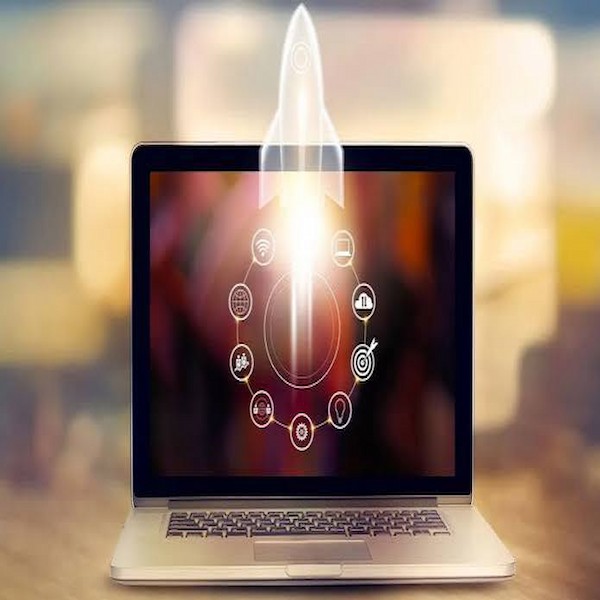
کند شدن لپ تاپ یکی از مشکلات رایجی است که می تواند انجام کارهای روزمره، فعالیت های اداری، وب گردی و اجرای نرم افزارهای تخصصی را دشوار کند. زمانی که سیستم برای باز کردن یک برنامه ساده زمان زیادی صرف می کند یا هنگام جابه جایی بین پنجره ها با تاخیر مواجه می شود، احتمالا به دنبال راهی برای افزایش سرعت لپ تاپ هستید. خوشبختانه در بسیاری از موارد، برای برطرف کردن این مشکل نیازی به خرید دستگاه جدید نیست و می توان با چند تغییر ساده، عملکرد سیستم را بهبود داد.
عواملی مانند پر بودن حافظه ذخیره سازی، اجرای برنامه های غیر ضروری، کمبود رم، قدیمی بودن هارد دیسک و افزایش دمای پردازنده می توانند باعث کاهش سرعت لپ تاپ شوند. شناسایی علت اصلی کندی اهمیت زیادی دارد؛ زیرا هر مشکل به راهکار متفاوتی نیاز دارد.
در این مقاله، ۱۰ روش کاربردی برای سریع تر شدن لپ تاپ را بررسی می کنیم تا بتوانید با کمترین هزینه، عملکرد سیستم خود را بهبود دهید و از دستگاه خود استفاده بهتری داشته باشید.
چرا سرعت لپ تاپ کاهش پیدا می کند؟
کند شدن لپ تاپ همیشه به معنای ضعیف بودن سخت افزار نیست. گاهی تنظیمات نامناسب ویندوز یا اجرای تعداد زیادی برنامه در پس زمینه باعث افت عملکرد می شود. از مهم ترین دلایل کاهش سرعت لپ تاپ می توان به موارد زیر اشاره کرد:
- پر شدن درایو ویندوز و کمبود فضای ذخیره سازی
- اجرای خودکار برنامه های متعدد هنگام روشن شدن سیستم
- کمبود حافظه رم برای اجرای نرم افزارها
- استفاده از هارد دیسک مکانیکی به جای SSD
- وجود ویروس ها و بدافزارها
- قدیمی بودن ویندوز یا درایورها
- داغ شدن بیش از حد پردازنده
- اجرای همزمان برنامه های سنگین
- فرسودگی یا خرابی قطعات سخت افزاری
برای شناسایی علت مشکل، می توانید کلیدهای Ctrl + Shift + Esc را فشار دهید تا Task Manager باز شود. در این بخش، میزان مصرف پردازنده، رم و حافظه ذخیره سازی را بررسی کنید. اگر یکی از این منابع به طور مداوم درگیر است، بهتر است بررسی را از همان بخش شروع کنید.

۱۰ روش کاربردی برای افزایش سرعت لپ تاپ
۱. برنامه های غیر ضروری هنگام روشن شدن سیستم را غیرفعال کنید
یکی از دلایل رایج دیر بالا آمدن ویندوز، اجرای خودکار برنامه های متعدد هنگام روشن شدن لپ تاپ است. بعضی نرم افزارها پس از نصب، بدون اطلاع کاربر به فهرست Startup اضافه می شوند و بخشی از منابع سیستم را مصرف می کنند.
برای مدیریت این برنامه ها مراحل زیر را انجام دهید:
۱. کلیدهای Ctrl + Shift + Esc را فشار دهید.
۲. وارد بخش Startup apps شوید.
۳. فهرست برنامه های فعال هنگام راه اندازی را بررسی کنید.
۴. روی برنامه های غیر ضروری کلیک راست کنید و گزینه Disable را انتخاب کنید.
برای مثال، اگر از یک پیام رسان یا نرم افزار جانبی فقط گاهی استفاده می کنید، می توانید اجرای خودکار آن را غیرفعال کنید و در صورت نیاز، برنامه را به صورت دستی باز کنید.
توجه داشته باشید که غیرفعال کردن برنامه های Startup باعث حذف آنها نمی شود. همچنین بهتر است ابزارهای امنیتی و سرویس های ضروری سخت افزاری را بدون شناخت کافی غیرفعال نکنید.
این روش رایگان است و می تواند زمان آماده شدن لپ تاپ پس از روشن شدن را کاهش دهد.
۲. فضای درایو ویندوز را آزاد کنید
پر شدن حافظه ذخیره سازی می تواند عملکرد سیستم را تحت تاثیر قرار دهد. ویندوز برای ذخیره فایل های موقت، نصب به روز رسانی ها و مدیریت حافظه مجازی به فضای آزاد نیاز دارد. به همین دلیل، بهتر است از پر شدن کامل درایو C جلوگیری کنید.
برای آزاد کردن فضای ذخیره سازی می توانید اقدامات زیر را انجام دهید:
- فایل های غیر ضروری پوشه Downloads را حذف کنید.
- فایل های بزرگ را به حافظه خارجی منتقل کنید.
- برنامه هایی را که دیگر استفاده نمی کنید، حذف کنید.
- از ابزار Disk Cleanup برای پاک سازی فایل های موقت کمک بگیرید.
- در بخش Settings و قسمت System، گزینه Storage را بررسی کنید.
- سطل بازیافت را پس از بررسی محتویات آن خالی کنید.
در ویندوز ۱۱، بخش Storage اطلاعات مناسبی درباره فایل های موقت و فضای اشغال شده توسط برنامه ها ارائه می دهد. با استفاده از این قابلیت می توانید فایل های حجیم را شناسایی کنید.
هنگام پاک سازی حافظه، پوشه های سیستمی ناشناخته را به صورت دستی حذف نکنید؛ زیرا ممکن است عملکرد ویندوز مختل شود. همچنین پیش از حذف فایل های شخصی، از ضرورت نگهداری آنها مطمئن شوید.

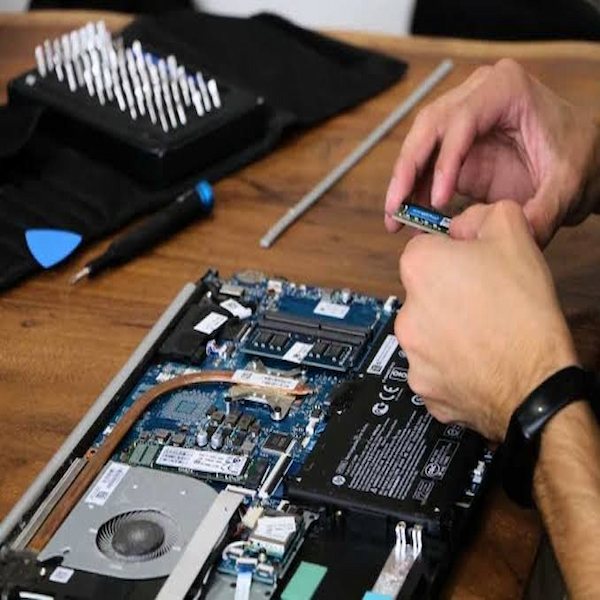
۳. حافظه رم را مدیریت یا ارتقا دهید
رم یکی از قطعات مهم در عملکرد لپ تاپ است و امکان اجرای همزمان برنامه ها را فراهم می کند. اگر ظرفیت رم کافی نباشد، سیستم برای مدیریت اطلاعات بیشتر از حافظه مجازی استفاده می کند و ممکن است هنگام باز کردن برنامه ها یا جابه جایی بین پنجره ها کند شود.
برای بررسی میزان مصرف رم، وارد Task Manager شوید و بخش Performance یا Processes را بررسی کنید. اگر مصرف حافظه به طور مداوم نزدیک به ظرفیت کامل است، ابتدا برنامه های غیر ضروری را ببندید.
در صورت تداوم مشکل، ارتقای رم می تواند راهکار مناسبی باشد.
نوع استفاده | ظرفیت پیشنهادی رم |
وب گردی و کارهای ساده اداری | ۸ گیگابایت |
استفاده روزمره و اجرای همزمان برنامه ها | ۱۶ گیگابایت |
برنامه نویسی و نرم افزارهای تخصصی | ۱۶ تا ۳۲ گیگابایت |
تدوین حرفه ای و پردازش های سنگین | ۳۲ گیگابایت یا بیشتر |
این مقادیر تقریبی هستند و نیاز واقعی به نوع نرم افزار و سیستم عامل بستگی دارد.
پیش از خرید رم جدید، حداکثر ظرفیت قابل پشتیبانی دستگاه، نوع حافظه و تعداد اسلات ها را بررسی کنید. بعضی لپ تاپ ها رم لحیم شده دارند و امکان ارتقای آن در آنها وجود ندارد.
۴. هارد دیسک را با SSD جایگزین کنید
اگر لپ تاپ شما از هارد دیسک مکانیکی یا HDD استفاده می کند، جایگزینی آن با حافظه SSD یکی از موثرترین روش های افزایش سرعت لپ تاپ است.
هارد دیسک های مکانیکی از قطعات متحرک برای خواندن و نوشتن اطلاعات استفاده می کنند، در حالی که SSD فاقد قطعات متحرک است و معمولا اطلاعات را بسیار سریع تر در اختیار سیستم قرار می دهد.
مهم ترین مزایای نصب SSD عبارت اند از:
- سریع تر شدن راه اندازی ویندوز
- کاهش زمان باز شدن برنامه ها
- افزایش سرعت انتقال فایل ها
- کاهش تاخیر در بارگذاری اطلاعات
- بهبود تجربه کاربری در فعالیت های روزمره
با این حال، پیش از خرید باید نوع حافظه سازگار با لپ تاپ را بررسی کنید. برخی دستگاه ها از SSD نوع SATA و بعضی مدل ها از حافظه M.2 NVMe پشتیبانی می کنند. این دو نوع از نظر رابط و سرعت با یکدیگر تفاوت دارند.
اگر لپ تاپ شما از قبل SSD دارد، بهتر است عوامل دیگری مانند میزان مصرف رم، دمای پردازنده و برنامه های پس زمینه را بررسی کنید.
۵. برنامه های پس زمینه را کنترل کنید
برخی نرم افزارها حتی زمانی که از آنها استفاده نمی کنید، در پس زمینه فعال باقی می مانند. این برنامه ها می توانند بخشی از توان پردازنده، رم و پهنای باند اینترنت را مصرف کنند.
برای شناسایی برنامه های پرمصرف، Task Manager را باز کنید و در بخش Processes، ستون های CPU، Memory و Disk را بررسی کنید. با مرتب کردن فهرست بر اساس میزان مصرف منابع، می توانید برنامه هایی را که فشار بیشتری به سیستم وارد می کنند، شناسایی کنید.
برای کاهش مصرف منابع سیستم، اقدامات زیر را انجام دهید:
- تب های اضافی مرورگر را ببندید.
- افزونه های غیر ضروری مرورگر را غیرفعال کنید.
- دانلودهای غیر ضروری را متوقف کنید.
- از برنامه هایی که استفاده نمی کنید خارج شوید.
- همگام سازی خودکار نرم افزارهای غیر ضروری را محدود کنید.
برای مثال، باز بودن تعداد زیادی تب در مرورگر، به ویژه هنگام اجرای نرم افزارهای تخصصی، می تواند مصرف رم را افزایش دهد. بستن تب های بلااستفاده گاهی باعث بهبود محسوس عملکرد لپ تاپ می شود.
البته پیش از بستن فرآیندهای ناشناس در Task Manager، کاربرد آنها را بررسی کنید؛ زیرا برخی از این فرآیندها برای عملکرد صحیح ویندوز ضروری هستند.
۶. ویندوز و درایورها را به روز رسانی کنید
قدیمی بودن ویندوز یا استفاده از درایورهای ناسازگار ممکن است باعث بروز خطا، مشکلات عملکردی و اختلال در مدیریت سخت افزار شود. نصب به روز رسانی های رسمی می تواند برخی از این مشکلات را برطرف کند.
برای بررسی به روز رسانی ویندوز، وارد Settings شوید و بخش Windows Update را باز کنید. سپس به روز رسانی های موجود را بررسی و در صورت نیاز نصب کنید.
درایورهای کارت گرافیک، چیپست و سایر قطعات نیز باید از منابع معتبر و سازگار با دستگاه دریافت شوند. برای این کار می توانید از وب سایت رسمی سازنده لپ تاپ یا تولید کننده قطعه استفاده کنید.
پیش از نصب به روز رسانی های بزرگ، از فایل های مهم خود نسخه پشتیبان تهیه کنید. همچنین هنگام نصب، بهتر است دستگاه به برق متصل باشد تا فرایند به دلیل تمام شدن شارژ باتری متوقف نشود.
به روز رسانی همیشه باعث افزایش مستقیم سرعت نمی شود، اما می تواند مشکلات نرم افزاری و سازگاری را برطرف کند و عملکرد سیستم را پایدارتر نگه دارد.
۷. لپ تاپ را از نظر ویروس و بدافزار بررسی کنید
ویروس ها و بدافزارها ممکن است بدون اطلاع کاربر در پس زمینه فعالیت کنند و از منابع سیستم استفاده کنند. بعضی از آنها باعث افزایش مصرف پردازنده، نمایش تبلیغات مزاحم یا اجرای برنامه های ناخواسته می شوند.
برای بررسی امنیت لپ تاپ، می توانید از ابزار Windows Security استفاده کنید.
۱. برنامه Windows Security را باز کنید.
۲. وارد بخش Virus & threat protection شوید.
۳. گزینه Quick scan را برای بررسی اولیه انتخاب کنید.
۴. اگر مشکل ادامه داشت، اسکن کامل یا Microsoft Defender Offline را در شرایط لازم اجرا کنید.
همچنین از نصب نرم افزارهای ناشناس و دانلود فایل های اجرایی از منابع نامعتبر خودداری کنید. نصب چند آنتی ویروس با محافظت همزمان نیز ممکن است باعث مصرف بیشتر منابع یا ایجاد تداخل شود.
اگر لپ تاپ به صورت ناگهانی کند شده و همزمان تبلیغات غیر عادی یا مصرف بالای پردازنده مشاهده می کنید، بررسی بدافزارها اهمیت بیشتری پیدا می کند. البته کند شدن سیستم به تنهایی نشانه قطعی آلودگی نیست و باید سایر عوامل نیز بررسی شوند.
۸. تنظیمات مصرف انرژی را بهینه کنید
ویندوز برای مدیریت مصرف برق و افزایش عمر باتری، حالت های مختلفی برای عملکرد لپ تاپ ارائه می دهد. در برخی شرایط، فعال بودن حالت صرفه جویی در انرژی می تواند توان پردازنده را محدود کند.
در ویندوز ۱۱، وارد Settings شوید و از بخش System به Power & battery بروید. سپس گزینه Power mode را بررسی کنید.
بسته به مدل لپ تاپ، ممکن است حالت هایی مانند Best power efficiency، Balanced و Best performance در دسترس باشند.
اگر هنگام اجرای نرم افزارهای سنگین با افت سرعت مواجه می شوید، انتخاب حالت عملکرد بهتر هنگام اتصال دستگاه به برق می تواند کمک کننده باشد. در مقابل، برای وب گردی و کارهای سبک با باتری، حالت متعادل یا کم مصرف انتخاب مناسبی است.
توجه داشته باشید که حالت Best performance ممکن است مصرف انرژی و تولید گرما را افزایش دهد. بنابراین در استفاده طولانی مدت، وضعیت دمای دستگاه را نیز در نظر بگیرید.
۹. دمای لپ تاپ و سیستم خنک کننده را بررسی کنید
افزایش بیش از حد دمای پردازنده یا کارت گرافیک می تواند باعث کاهش خودکار سرعت قطعات شود. این سازوکار که با عنوان Thermal Throttling شناخته می شود، برای محافظت از سخت افزار در برابر گرمای زیاد طراحی شده است.
اگر لپ تاپ هنگام اجرای بازی یا نرم افزارهای سنگین کند می شود و صدای فن نیز افزایش پیدا می کند، ممکن است سیستم خنک کننده به بررسی نیاز داشته باشد.
برای کنترل دمای دستگاه، اقدامات زیر را انجام دهید:
- لپ تاپ را روی سطح صاف و سخت قرار دهید.
- دریچه های ورودی و خروجی هوا را مسدود نکنید.
- از قرار دادن دستگاه روی پتو یا بالش خودداری کنید.
- دریچه های هوا را از نظر تجمع گرد و غبار بررسی کنید.
- در صورت نیاز، برای سرویس تخصصی فن و سیستم خنک کننده اقدام کنید.
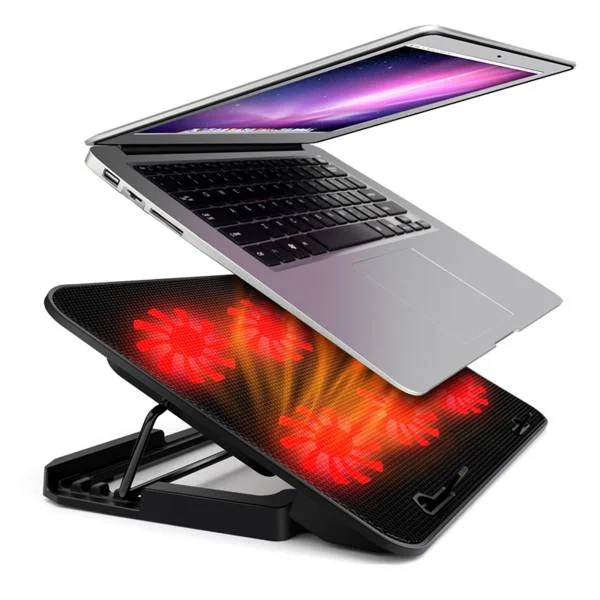
استفاده از پایه خنک کننده در برخی مدل ها می تواند به بهبود جریان هوا کمک کند، اما جایگزین تعمیر فن معیوب یا رفع گرفتگی مسیرهای داخلی نیست.
اگر لپ تاپ به شکل غیر عادی داغ می شود، ناگهان خاموش می شود یا عملکرد آن به طور محسوس افت می کند، بهتر است دستگاه توسط تعمیرکار متخصص بررسی شود.
۱۰. برنامه های غیر ضروری را حذف کنید و تنظیمات ویندوز را بهینه کنید
نصب تعداد زیادی برنامه غیر ضروری می تواند فضای ذخیره سازی را اشغال کند و در برخی موارد، سرویس های پس زمینه بیشتری را فعال نگه دارد. حذف نرم افزارهایی که دیگر استفاده نمی کنید، یکی از راه های ساده برای مرتب سازی سیستم است.
در ویندوز ۱۱ وارد Settings شوید و از بخش Apps، گزینه Installed apps را انتخاب کنید. در ویندوز ۱۰ نیز می توانید از قسمت Apps در تنظیمات استفاده کنید.
برنامه های غیر ضروری را شناسایی و از روش استاندارد حذف کنید. از حذف نرم افزارهایی که کاربرد آنها را نمی دانید یا به عملکرد دستگاه وابسته هستند، خودداری کنید.
همچنین می توانید برخی جلوه های بصری ویندوز را کاهش دهید. برای این کار عبارت Adjust the appearance and performance of Windows را در جستجوی ویندوز وارد کنید و پنجره Performance Options را باز کنید. سپس جلوه های غیر ضروری را غیرفعال کنید یا گزینه Adjust for best performance را انتخاب کنید.
این تغییر ممکن است ظاهر ویندوز را ساده تر کند، اما در لپ تاپ های قدیمی با منابع محدود می تواند پاسخگویی محیط سیستم را بهبود دهد.
جدول مقایسه روش های افزایش سرعت لپ تاپ
روش | مشکل هدف | هزینه احتمالی |
غیرفعال کردن Startup | دیر روشن شدن سیستم | رایگان |
پاک سازی حافظه | پر بودن درایو ویندوز | رایگان |
مدیریت برنامه های پس زمینه | مصرف بالای منابع | رایگان |
ارتقای رم | کمبود حافظه | متوسط |
تعویض HDD با SSD | کندی بارگذاری فایل ها و ویندوز | متوسط |
به روز رسانی ویندوز | مشکلات نرم افزاری | معمولا رایگان |
اسکن امنیتی | فعالیت بدافزارها | معمولا رایگان |
تغییر حالت انرژی | محدودیت عملکرد پردازنده | رایگان |
سرویس خنک کننده | داغ شدن دستگاه | بسته به نوع سرویس |
حذف برنامه های غیر ضروری | اشغال فضا و منابع سیستم | رایگان |
چه زمانی باید لپ تاپ را ارتقا دهیم؟
اگر پس از انجام روش های نرم افزاری همچنان لپ تاپ کند است، بهتر است قابلیت ارتقای سخت افزاری آن را بررسی کنید. برای مثال، استفاده از SSD به جای HDD یا افزایش رم در دستگاه های سازگار می تواند تاثیر قابل توجهی بر عملکرد سیستم داشته باشد.
با این حال، اگر پردازنده برای نرم افزارهای مورد نیاز شما ضعیف باشد، کارت گرافیک توان کافی نداشته باشد یا قطعات اصلی دستگاه فرسوده شده باشند، ارتقای محدود ممکن است مشکل را به طور کامل برطرف نکند.
پیش از خرید دستگاه جدید، هزینه ارتقا، عمر لپ تاپ و نیازهای کاری خود را مقایسه کنید. گاهی ارتقای یک قطعه کافی است، اما برای کارهای سنگین تخصصی ممکن است به سیستم قدرتمندتری نیاز داشته باشید.
جمع بندی
برای افزایش سرعت لپ تاپ، ابتدا باید علت اصلی کند شدن سیستم را شناسایی کنید. مدیریت برنامه های پس زمینه، آزاد کردن فضای ذخیره سازی، به روز رسانی ویندوز، بررسی بدافزارها و کنترل دمای دستگاه از جمله اقداماتی هستند که می توانید با هزینه کم انجام دهید. در صورت نیاز نیز ارتقای رم یا جایگزینی HDD با SSD می تواند عملکرد سیستم را بهبود دهد.
اگر لپ تاپ فعلی شما پاسخگوی نیازهای کاری نیست و به دستگاهی قدرتمندتر احتیاج دارید، خدمات اجاره کده می تواند راهکاری کاربردی برای تامین لپ تاپ مورد نیاز شما باشد. با بررسی گزینه های اجاره لپ تاپ و انتخاب دستگاه متناسب با فعالیت های اداری، آموزشی یا تخصصی، می توانید بدون پرداخت هزینه سنگین خرید، نیاز خود را برطرف کنید و برای انتخاب نهایی تصمیم آگاهانه تری بگیرید.
سوالات متداول درباره افزایش سرعت لپ تاپ
۱. سریع ترین راه برای افزایش سرعت لپ تاپ چیست؟
این موضوع به علت کندی بستگی دارد. غیرفعال کردن برنامه های Startup و بستن برنامه های غیر ضروری راهکارهای رایگان هستند. اگر لپ تاپ از HDD استفاده می کند، نصب SSD می تواند یکی از موثرترین روش های سخت افزاری باشد.
۲. آیا افزایش رم باعث سریع تر شدن لپ تاپ می شود؟
اگر ظرفیت رم برای اجرای برنامه های مورد نیاز کافی نباشد، افزایش آن می تواند عملکرد سیستم را بهبود دهد. اما اگر مشکل از حافظه ذخیره سازی، دمای بالا یا پردازنده باشد، ارتقای رم به تنهایی تاثیر زیادی نخواهد داشت.
۳. چگونه سرعت لپ تاپ را بدون نصب برنامه افزایش دهیم؟
می توانید برنامه های Startup را غیرفعال کنید، فایل های موقت را پاک کنید، فضای درایو ویندوز را آزاد نگه دارید، برنامه های پس زمینه را ببندید و تنظیمات انرژی را متناسب با نیاز خود تغییر دهید.
۴. آیا نصب مجدد ویندوز باعث افزایش سرعت لپ تاپ می شود؟
اگر کندی سیستم ناشی از مشکلات نرم افزاری یا برنامه های اضافی باشد، نصب مجدد ویندوز ممکن است عملکرد دستگاه را بهتر کند. با این حال، این روش مشکلات سخت افزاری مانند کمبود رم، خرابی حافظه یا داغ شدن پردازنده را برطرف نمی کند.